ИИ распознавание смет - инструкция
В системе RR мы можете использовать модели ИИ для автоматического распознавания смет из текста или изображений.
Это позволит радикально ускорить время заполнения сметы, оптимизировать работу склада и позволит отвечать на запросы клиентов быстрее конкурентов.
Для работы с функционалом данной статьи требуется:
- Включить Модуль ИИ и Модуль Заказов в разделе Настройки / Управление модулями;
- Настроить соединение с ИИ-моделями, как это сделать читайте в статье Настройка соединения с ИИ-моделями
Распознавание позиций сметы
Убедитесь что выполнены все условия - включен Модуль ИИ и Модуль Заказов, установлено соединение c ИИ-моделями;
- Создайте новый заказ, например, через главное меню, раздел Действия, далее Новый заказ;
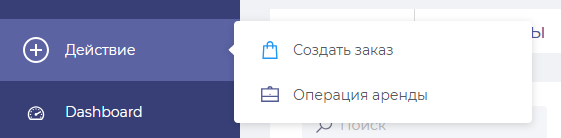
- В пустой форме создания заказа нажмите ИИ Заполнение;

- Внесите текстовое описание или загрузите изображение сметы. Нажмите Запустить выполнение;
При загрузке изображения будет использована продвинутая Модель ИИ, она распознает текст на изображении и далее процесс пойдет аналогично прямому вводу текста.
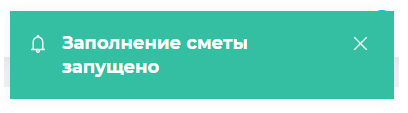
- После этого в фоновом режиме будет запущен процесс распознавания сметы. Вы можете продолжать работу, но не закрывайте полностью форму создания заказа;
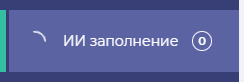
- Пока задача выполняется, в главном меню будет крутиться спиннер и появится надпись ИИ Заполнение;
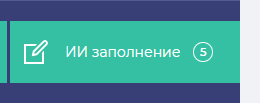
- После успешного завершения заполнения сметы, блок главного меню станет зеленым, а при ошибке красным:
- Вернитесь в форму создания заказа.
В случае успеха, в состав заказа будут добавлены строки исходной сметы с найденными подходящими позициями инвентаря:
В случае неудачи будет выведено описание ошибки в верхней части экрана: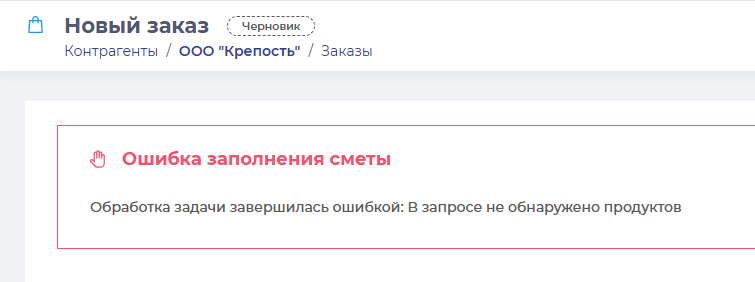
- В таблице добавлены две новые колонки:

Исходный номер - порядковый номер под которым была внесена позиция, служит для упорядочивания позиций как в исходной смете.
Исходная позиция - распознанная позиция в исходной смете с указанием кол-ва. При распознавании исходной позиции среди общего текста, модель минимально преобразует ее текст, старается сохранить исходную строку, при этом требуемое кол-во записывается цифрой. - Особенности работы с наборами
При подборе набора исходная позиция разбивается на строки по одной штуке т.к. в нашей системе в одной строке может быть только один набор. При этом исходная позиция будет иметь доп. индекс - 1.1, 1.2, 1.3.
- Работа с альтернативами
Может быть найдено более одной альтернативы для одной исходной позиции, в таком случае все альтернативы добавляются с одинаковым исходным номером и значением исходной позиции. Система контролирует, чтобы по каждой позиции исходной сметы в составе заказа кол-во добавленных экземпляров не превосходило изначальное. Такие строки будут подсвечиваться оранжевым предупреждением, пока вы не уберете лишние альтернативы. Можно убрать строки с альтернативами целиком, или сократить кол-во экземпляров в разных строках, чтобы в сумме они давали исходное кол-во.
На примере выше в исходной позиции сметы запрошено 3 штуки.
Затем найдено несколько альтернатив - два продукта (одной строкой) и набора (строка для каждой штуки).
Затем убрали лишнее, чтобы осталось три штуки всего, как в исходном запросе. - Точность подбора
Радом с наименование найденных позиций показываются кружки трех цветов. которые показываются степень уверенности модели в правильности подбора данной строки. Зеленый - самый точный, оранжевый средний, красный - пониженная точность;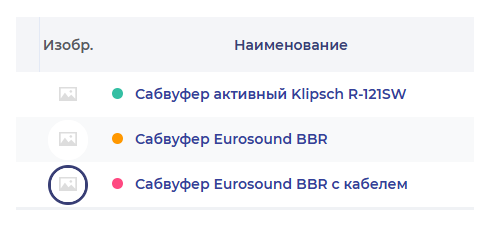
- Ненайденные позиции
Если для исходной строки не найдено подходящего соответствия в инвентаре, то строка подсвечивается красным и остается пустой. Такая ситуация считается проблемой и система не даст создать заказ, пока все такие строки не будут убраны из заказа .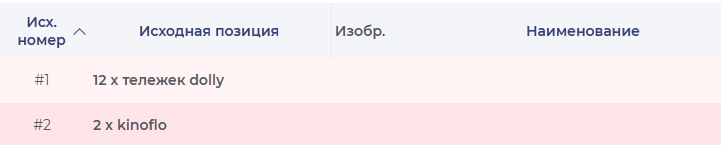
Распознавание периода аренды
Кроме позиций, ии-модель распознает дату/время начала аренды и дату/время окончания аренды и ставит даты в период аренды заказа автоматически.

Когда одна или обе даты не распознаны, работает следующая логика:
Если не распознана дата начала - берется дата и время начала по умолчанию (как при обычном создании заказа или проекта, указывается в разделе Настройки, подраздел Основные);
Если не распознана дата окончания - к расчитаной дате начала добавляется длительность аренды по умолчанию (аналогично по стандартной логике);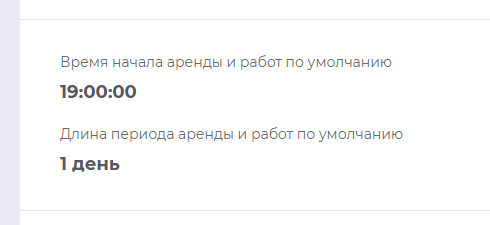
Запуск заполнения сметы с допольнительными фильтрами
Вы можете указать ограничения на поиск: например, искать номенклатуру только в определенной категории или только с определенными значениями характеристик.
- Перейдите на блок Добавление в заказ;

Укажите нужные фильтры;
Фильтры применяются только из данного блока, при вызове распознавания сметы через действие на вкладке описание, они не применяются;- Нажмите ИИ Распознавание под фильтрами;
- В окне ввода сметы выводится кол-во применяемых фильтров, вы можете их убрать;
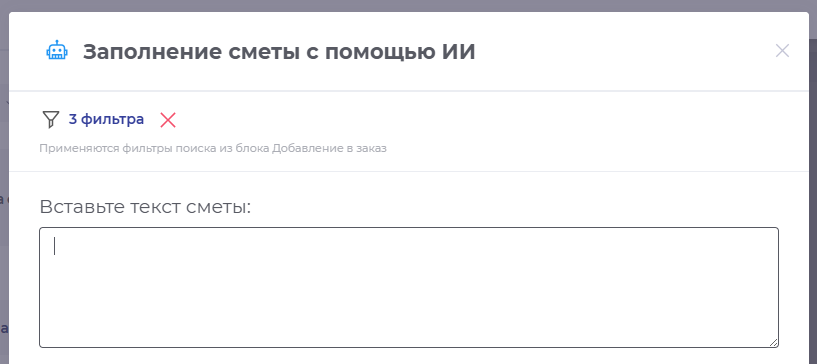
- Далее идет стандартный процесс распознавания сметы, но не по всему складу, а только по заданной выборке.