Настройка соединения с ИИ-моделями
В данной статье мы расскажем как подключить ИИ модель и начать использовать ее для автоматического заполнения смет.
Вы сможете скопировать произвольный текст c заявкой из мессенджера или скриншот сметы, вставить в систему и ИИ найдет подходящие позиции в вашем инвентаре, в том числе покажет альтернативы.
Получается экономия времени на заполнение сметы, можно отправить арендатору предложение быстрее конкурентов и снизить нагрузку на сотрудников.
У нас вы можете использовать собственный ключ (токен доступа), полученный вами напрямую от ИИ агрегатора. Таким образом вы платите за токены напрямую, мы не накручиваем цену токена как посредник. Это позволяет не переплачивать и контролировать расход средств.
Выбор ИИ-агрегатора и модели
Перейдите в раздел Настройки подраздел Интеграции.
В верхнем блоке вы увидите следующие поля:
ИИ-агрегатор - платформа, предоставляющая доступ к различным ИИ моделям;
Основная модель - ИИ-модель на выбранном агрегаторе, которая будет использоваться для более простых задач. В частности, для распознавания смет по тексту;
Продвинутая модель - более продвинутая (и дорогая!) ИИ-модель на выбранном агрегаторе, которая будет использоваться для распознавания изображений;
Токен доступа ИИ-агрегатора - токен доступа ИИ-агрегатора, который вы получили для своей компании. Чтобы получить токен, зарегистрируйтесь и оплатите услуги на сайте выбранного ИИ-агрегатора.
Укажите настройки интеграции ИИ:

1 Выбор и подключение агрегатора
Откройте выпадающий список в поле ИИ-агрегатор, в нем отображаются доступные на данный момент агрегаторы
(пишите в поддержку, если хотите использовать агрегатор, которого еще нет в списке).
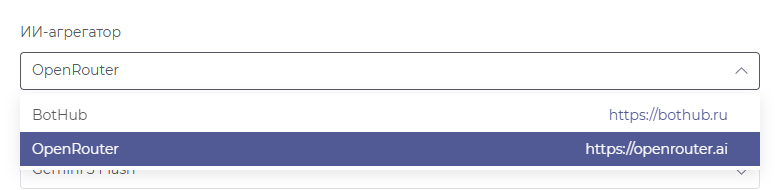
При выборе агрегатора справа показывается ссылка на его сайт. Там можно прочитать все особенности агрегатора, цены и условия.
Выберите подходящий вам вариант, оплатите на его сайте токены, после этого агрегатор предоставит вам ваш личный ключ (токен доступа).
Этот токен вставьте в нижнее поле формы Токен доступа ИИ-агрегатора.
3 Выбор ИИ-моделей
Откройте выпадающий список в поле Основная модель
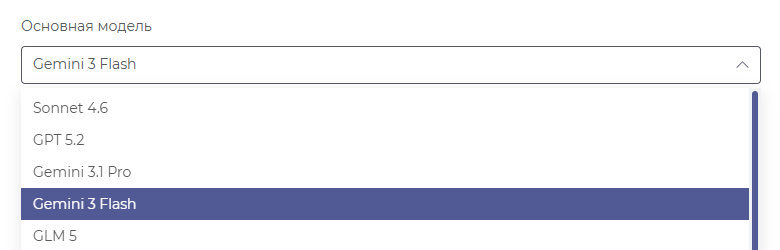
Изучите на сайте агрегатора и в других источниках какие модели могут вам подойти и по стоимости и по возможностям.
В выпадающем списке для простоты мы подготовили основные модели из разных ценовых категорий,
но вы можете выбрать нижнюю опцию Другая и указать код любой модели, поддерживаемой агрегатором.
Есть два поля с выбором модели - Основная модель и Продвинутая модель:
- В качестве основной можно использовать более дешевые решения, чтобы не переплачивать. Она используется для распознавания текста.
- Продвинутая модель используется для распознавания изображений. Она должна быть более производительной, и, следовательно, дорогой.
4 Сохраните форму, если ключ (токен доступа) указан и настройки применены успешно, значит он прошел проверку и подключение к агрегатору успешно установлено