Фиксация дефекта и утери на проекте или заказе
Для общей информации о работе со складскими событиями в системе читайте статью Движение инвентаря - инструкция (постановка на учет, дефекты, обслуживание, списание)
Когда арендатор наносит ущерб оборудованию, либо теряет его, нужно иметь возможность быстро обработать это событие в системе.
Для этого в RR реализован механизм фиксации дефектов и утерь непосредственно в сделке (проекте или заказе).
Вызов действия фиксации дефекта или утери
Вариант 1 - В списке позиций проекта или заказа
- Перейдите на вкладку Обязательства проекта или заказа;
- На позиции в статусе Аренда или Завершено нажмите на многоточие в колонке Действия;

- У позиции в Аренде доступна только фиксация дефекта, у Завершенной позиции доступна и фиксация дефекта и утеря;
Вариант 2 - В форме операции или правке
- Начните правку проекта или заказа в котором есть позиции в статусе В аренде или Завершено, либо начните операцию, с таким же целевым статусом позиций (выдача, возврат, продление, корректировка).
- На позиции, которые операцией переводятся в статус В аренде или Завершено нажмите на многоточие в колонке Действия;
- У позиции которые переводятся в статус В аренде доступна только фиксация дефекта, а при переводе в Завершено доступна и фиксация дефекта и утеря;

В обоих вариантах после нажатия на кнопку действия, откроется соответствующая форма.
 Форма фиксации дефекта на проекте
- Открывается окно с Формой фиксации дефекта на проекте;

- Укажите экземпляры с дефектами, или их кол-во (для счетных продуктов);

- Выберите Причину. Только Повреждение арендатором влияет на логику работы, остальные типы причин указываются только для ведения истории;
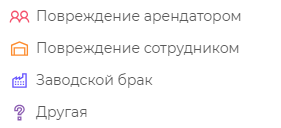
- При выборе опции Повреждение арендатором появится поле Штраф арендатору, где можно будет ввести сумму. На данную сумму будет создана Затрата в той же сделке, которая увеличит стоимость к оплате для арендатора;
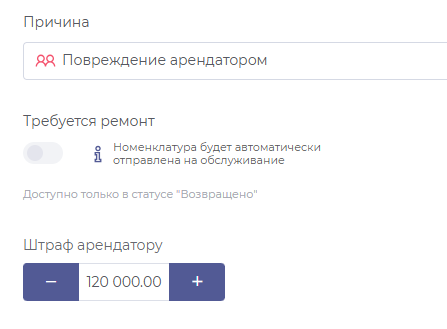

- Переключатель Требуется ремонт доступен только для позиций в статусе Завершено (т.к. нельзя отправить в ремонт то, что еще даже не вернулось из аренды).
При его включении все экземпляры указанные в форме будут отправлены на обслуживание текущей датой;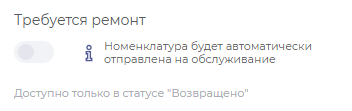
Укажите описательные поля - описание, вложения, комментарий. Примените форму
Вы можете вставить изображение во вложения через горячие клавиши вставки CTRL+V для Windows (PC) или CMD+V для IOS (Mac)
 Форма фиксации утери на проекте
- Открывается окно с Формой фиксации утери на проекте;

- Укажите утерянные экземпляры, или их кол-во (для счетных продуктов);
- Если включен переключатель Вина на стороне арендатора, станет активным поле Штраф арендатору, где можно ввести сумму. На данную сумму будет создана Затрата в той же сделке, которая увеличит стоимость к оплате для арендатора;
Работает аналогично штрафу за повреждение оборудования в форме фиксации дефекта на проекте.

Укажите описательные поля - описание, вложения, комментарий. Примените форму
Вы можете вставить изображение во вложения через горячие клавиши вставки CTRL+V для Windows (PC) или CMD+V для IOS (Mac)
Отображение в операции и правке до сохранения
Когда вы создаете дефект или утерю в форме операции или правки, они не сохраняются на сервере до применения всей операции или правки.
Вы можете создать дефект, он отобразится в колонке Метки как Новый, потом нажать на него, чтобы просмотреть, отредактировать или удалить. 
Просмотр созданных дефектов и утерь в движении инвентаря
В списке позиций аренды в колонке Метки будет отображено наличие Дефекта или Утери по данной позиции, нажмите на нужную метку, чтобы посмотреть детали.

События движения инвентаря, созданные в сделке, сохраняются как обычное движение инвентаря, но имеют ряд отличий при просмотре карточки
Для общей информации о работе со складскими событиями в системе читайте статью Движение инвентаря - инструкция (постановка на учет, дефекты, обслуживание, списание)
Просмотр карточки дефекта или утери

Созданное таким образом событие имеет три отличия от обычного, созданного из инвентаря:
- Указаны ссылки на контрагента и проект;
- Указана ссылка на позицию аренды;
- Указан штраф и ссылка на затрату.