2. Заполнение инвентаря
После того, как вы задали настройки компании, можно перейти к заполнению инвентаря (так в системе называются товары склада, которые сдаются в аренду).
В системе используется следующая терминология для описания инвентаря: Продукт - разновидность товара с постоянными характеристиками и ценой, например конкретная модель автомобиля или оборудования.
 Вариант - вариация продукта, которая отличается только некоторыми харатеристиками. Например, "iPhone 17" - продукт, а "iPhone 17 512GB" и "iPhone 17 1024GB" - его варианты. Также, если вы занимаетесь одеждой или реквизитом, полезно заносить разные размеры и цвета одежды как варианты одного продукта.
 Набор - группа продуктов, которые часто сдаются в аренду вместе. Например, камера, штатив и крепление. Компоненты набора могут сдаваться как по отдельности, так и вместе в рамках набора.
 Экземпляр - одна физическая единица "штука" товара, со своим серийным номером, штрихкодом и тд.
1 СОЗДАНИЕ КАТЕГОРИЙ
Сначала нужно создать дерево категорий, которое позволит упорядочить инвентарь.
Перейдите в раздел Инвентарь, вкладку Категории.

Категории назначаются на продукты и наборы.
Категории не являются папками, на одном продукте может быть много несвязанных категорий. Это позволяется создать несколько независимых деревьев, например, в одном дереве указать географию, а в другом материалы. А затем на костюм назначить категории Хлопок, Португалия.
Обратите внимание, что на товаре одна категория всегда будет основной, это нужно чтобы при группировке по категориям понять, в какую одну категорию его определить.
Назначать категории на сущности удобнее всего в момент их создания, поэтому рекомендуем сформировать дерево категорий до заполнения инвентаря.
Быстрый алгоритм:
- В правом блоке страницы расположена форма создания категории, введите наименование новой категории и нажмите на кнопку Создать;
- Для добавления дочерней категории, выделите родительскую и нажмите на кнопку Создать подкатегорию;
- Заполните форму создания подкатегории и снова нажмите на кнопку Создать;
- Дочерняя категория появится в дереве под родительской,
- Перетаскивайте категории по дереву (драг-эн-дроп), это позволит легко перестроить дерево при необходимости.
2 СОЗДАНИЕ ПРОДУКТОВ
Итак, настройки заданы, поля характеристик и категории внесены в систему - теперь можно заполнить инвентарь.
Начнем с продуктов.

Быстрый алгоритм:
- Зайдите в раздел Инвентарь;
- Нажмите на кнопку Создать продукт;
2.1 Тип учета продукта
В открывшейся форме, кроме других полей, присутствует ключевой блок Тип учета. При создании продукта в первую очередь нужно определить требуется ли поддерживать его варианты и именованные экземпляры:
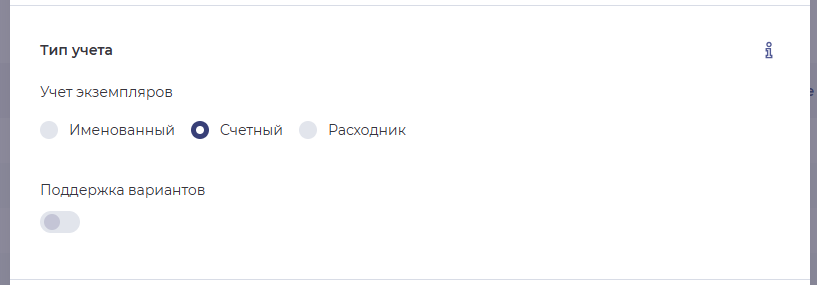
Подсказку про тип учета можно увидеть в форме, нажав на иконку инвформации
Учет экземпляров
В системе поддерживается три типа учета экземпляров: именованные, счетные и расходники.
- Именованные экземпляры имеют уникальный номер, по каждому можно проследить историю его использования, расписание доступности, состояние, статистику. При выдаче и возврате в обязательном порядке указываются конкретные экземпляры. Дорогие товары - кинокамеры, автомобили;
- Счетные экземпляры являются анонимной массой, про которую известно только их общее число. Например, выдано 200 штук, возвращено 190 штук, без уточнения каких конкретно. Дешевые массовые товары - кабели, переходники;
- Расходники учитываются как счетные, но при завершении аренды автоматически списываются и более недоступны для бронирования. Одноразовые товары - скотч, моющие средства, пластиковая посуда.
Со счетными экземплярами работать проще и быстрее, чем с именованными, но возможностей контроля значительно меньше.
Поддержка вариантов
Поддержка вариантов полезна для учета товаров, которые имеют общее название и свойства, но отличаются только характеристиками. Создайте продукт для общего типа товаров, а варианты для подвидов. Каждый вариант имеет собственное расписание доступности, может иметь свою цену и артикул.
Пример: "iPhone 13" — это продукт, а "iPhone 13: золотой" или "iPhone 13: красный" — его варианты.
2.2 Создание счетного продукта без поддержки вариантов
Простейший продукт не поддерживает ни вариантов ни экземпляров, начнем с создания именно такого продукта.
Быстрый алгоритм:
- Зайдите в раздел Инвентарь, вкладку Продукты;
- Нажмите на кнопку Создать продукт;
- Откроется форма создания продукта. В блоке Тип учета выберите Счетный и отключите Поддержку вариантов;
- Для счетного продукта при создании сразу можно указать Общее число экземпляров;
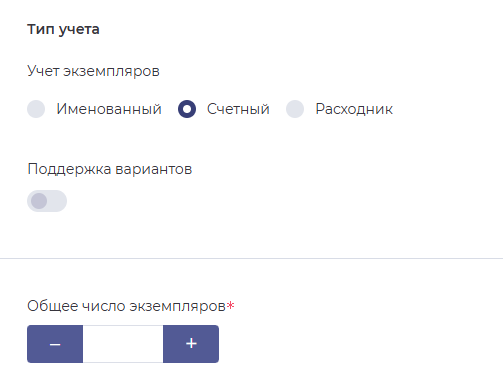
- Заполните форму нужными данными;
- Нажмите на кнопку "Сохранить". Вы окажетесь на странице созданного продукта на вкладке "Описание".
Расходник создается аналогично счетному продукту.
3 СОЗДАНИЕ ВАРИАНТОВ ПРОДУКТА
Перейдите к форме создания продукта из пункта 2.2, выберите Учет экземпляров - Счетный, но включите переключатель Поддержка вариантов.
Будет создан продукт с поддержкой вариантов, для начала работы с ним потребуется создать варианты данного продукта:
Быстрый алгоритм:
- Перейдите в карточку продукта, поддерживающего варианты;
- Нажмите на кнопку Создать вариант;
- Откроется форма создания варианта, заполните обязательные поля и нажмите кнопку Создать.
4 СОЗДАНИЕ ИМЕНОВАННЫХ ЭКЗЕМПЛЯРОВ ПРОДУКТА
Перейдите к форме создания продукта из пункта 2.2, но выберите Учет экземпляров - Именованный.
Такой продукт создается без экземпляров, их нужно создать отедльно:
Быстрый алгоритм:
- Сначала зайдите в карточку продукта с поддержкой именованных экземпляров;
- Перейдите во вкладку Экземпляры и нажмите на кнопку Создать экземпляр; ЗАМЕНИТЬ СКРИНШОТ

- Заполните форму создания экземпляра и нажмите на Ок.
5 СОЗДАНИЕ НАБОРОВ
Набор можно трактовать как некий рецепт из продуктов, которые сдаются в аренду вместе по определенной общей цене. Конкретные экземпляры в наборе не указываются, при каждой сборке и выдаче набор собирается из произвольных доступных экземпляров продуктов, которые являются его компонентами.
Компоненты могут сдаваться в аренду как в наборе так и по отдельности, набор доступен для аренды в определенный период, если все его компоненты доступны.
Создайте нужные наборы.
Быстрый алгоритм:
- Работа с наборами осуществляется в разделе "Инвентарь" во вкладке "Наборы";

- Для создания набора, нажмите кнопку "Создать набор";
- В появившейся форме заполните обязательные поля и нажмите на кнопку "Создать";
- Перейдите на вкладку Компоненты и добавьте нужные составляющие набора;

- Для каждого компонента можно указать цену аренды в наборе, которая отличается от цены аренды компонентов по отдельности.