Этикетки - настройка и печать
В нашей системе вы можете печатать этикетки с штриховым кодом, содержащие нужные вам данные.
1. Настройка шаблона этикетки по умолчанию
- От имени пользователя имеющего роль Администратор в компании перейдите в раздел Настройки, подраздел Дополнительные. Тут расположено поле Шаблон этикетки.

Чтобы выбрать шаблон по умолчанию, нажмите Редактировать в правом верхнем углу страницы, отобразится форма редактирования.
В поле Шаблон этикетки находится выпадающий список стандартных шаблонов, выберите нужный и сохраните изменения. Вы можете использовать один из готовых стандартных шаблонов или свой собственный, разработанный на заказ. Для заказа этикетки обратитесь в поддержку
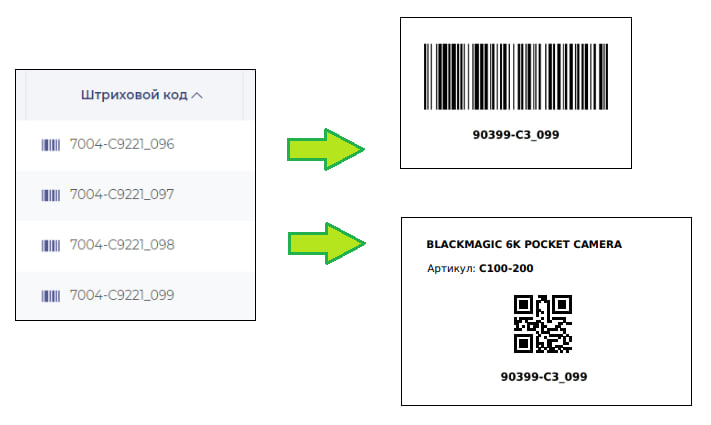
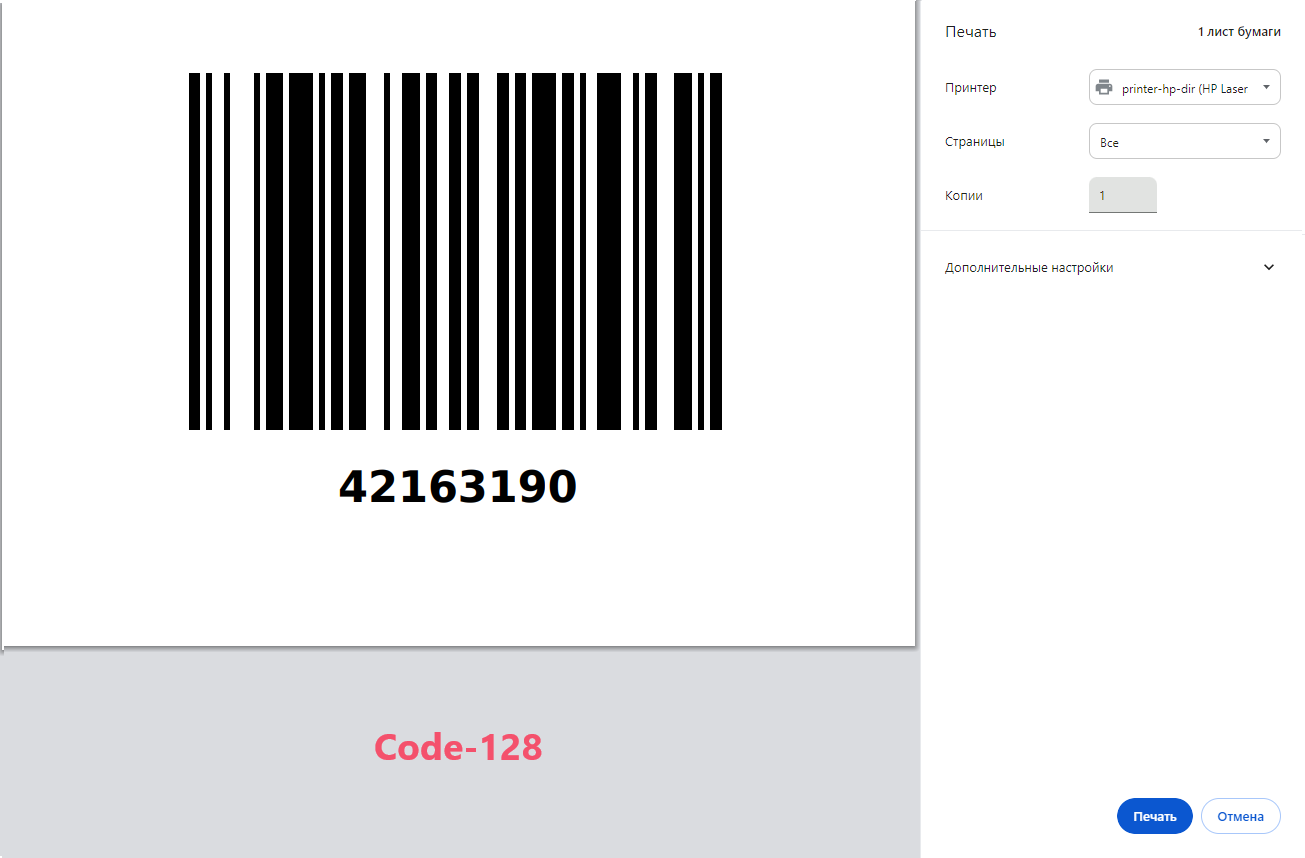
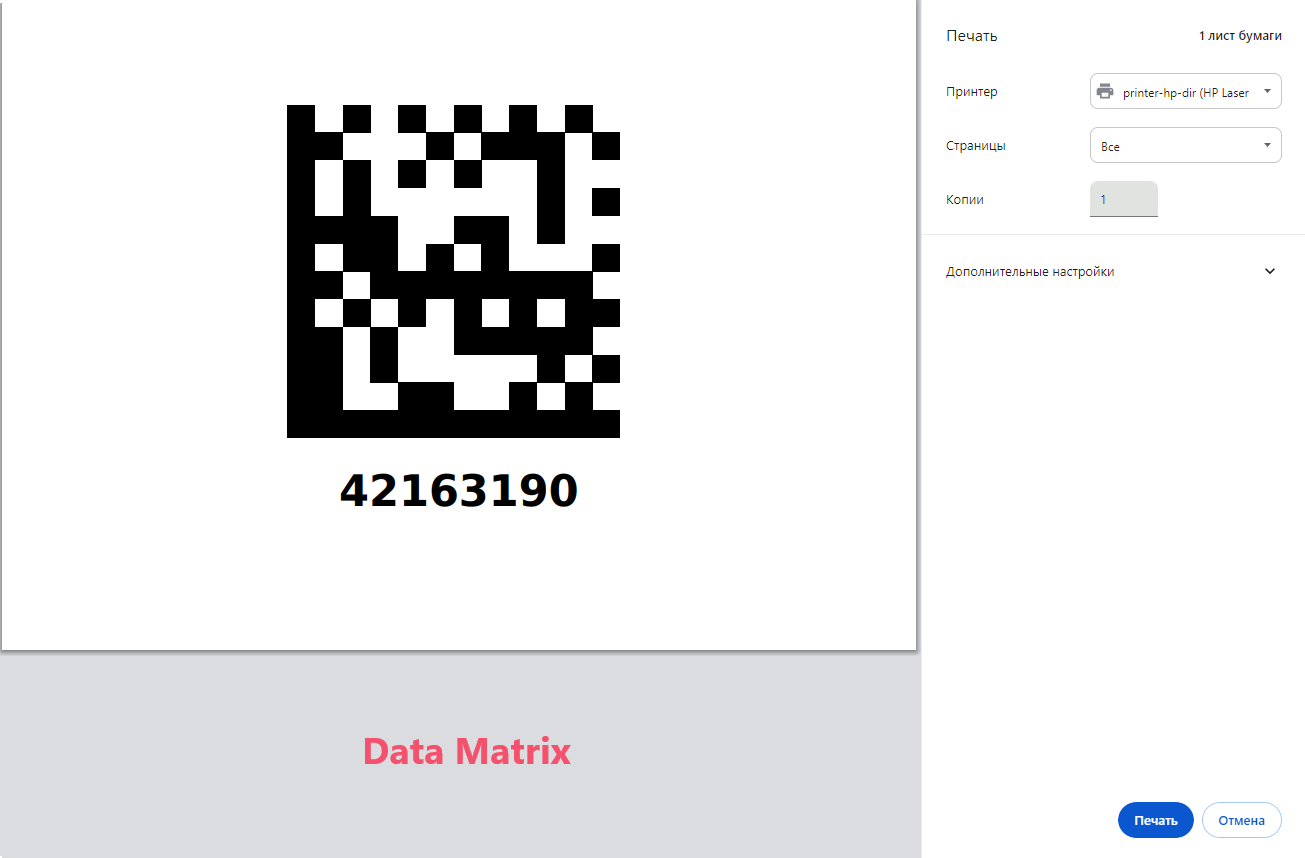
Примеры отображения различных шаблонов с разными форматами штрихового кода:
Поддерживаются три формата:
QR Code - самый компактный, можно использовать для длинных значений штрихового кода,
Data Matrix - cредний, расширяется по горизонтали для длинных строк,
Code-128 - некомпактный, быстро расширяется в стороны, рекомендуется применять только для коротких цифровых кодов.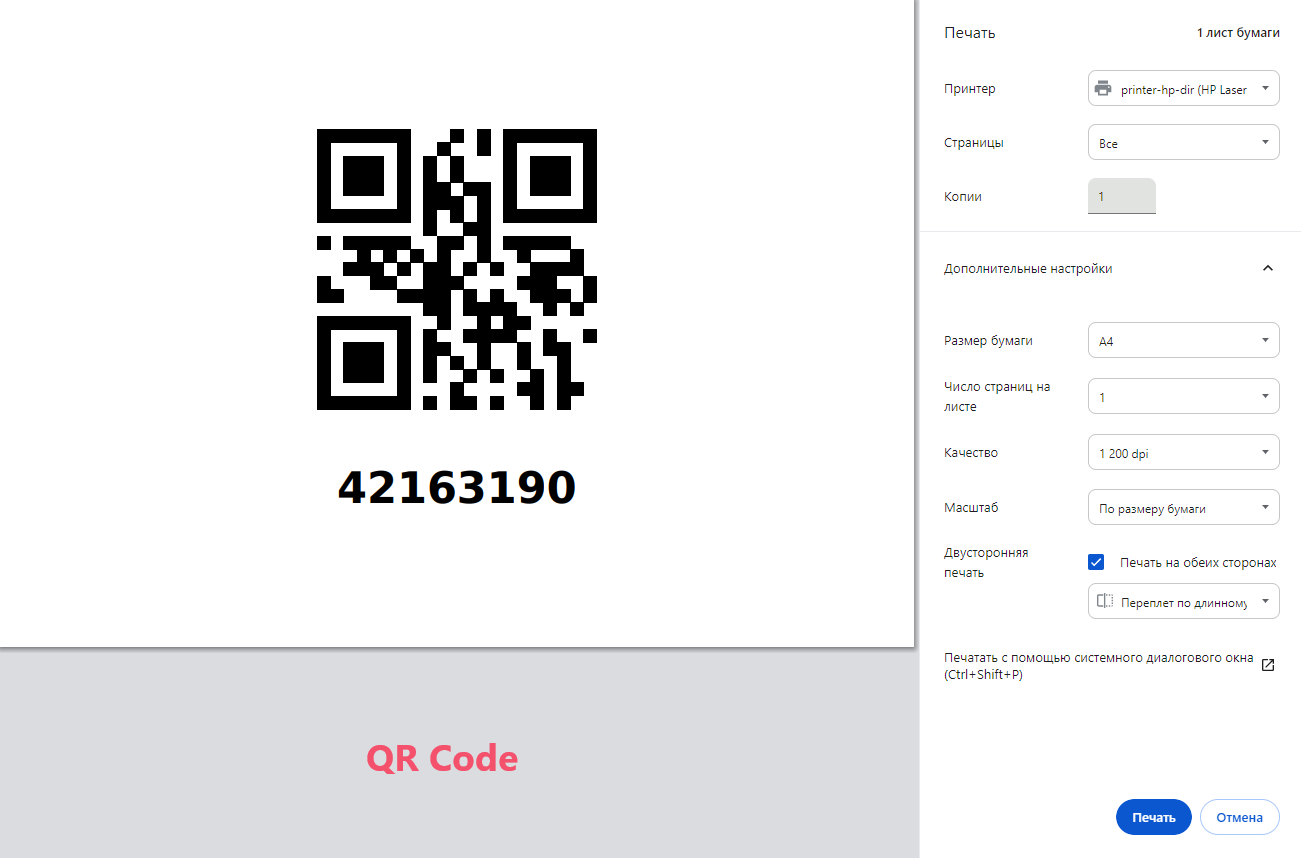
- Все, теперь для всей компании установлен шаблон этикетки по умолчанию. Он будет применяться для всей номенклатуры склада с штриховыми кодами - экземпляров, продуктов, вариантов и наборов.
Шаблон по умолчанию выбирается автоматически для новых пользователей, но пользователь всегда сам может выбрать другой. Используйте эту возможность, чтобы сотрудникам не нужно было выбирать этикетку в начале работы с системой, это устранит лишнюю путаницу.
2. Печать этикеток
Чтобы напечатать этикетку нужно нажать на иконку штрихового кода рядом с его строкой
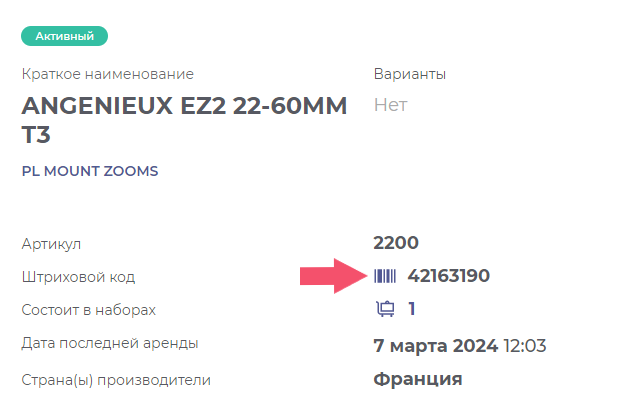
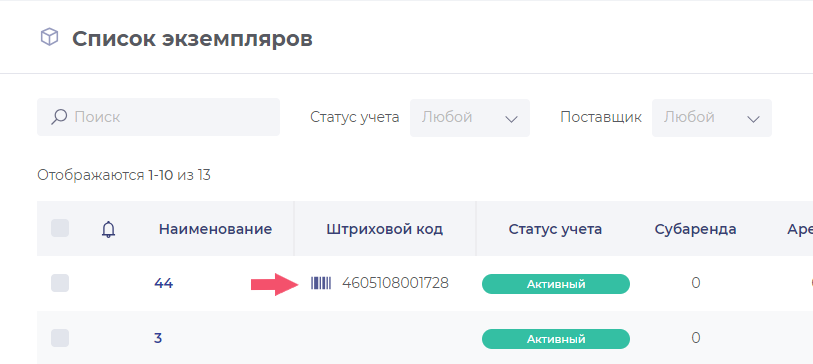
Используйте ДВОЙНОЕ НАЖАТИЕ мышкой по иконке штрихкода, чтобы быстро вызвать печать активного шаблона. Будет использован последний выбранный вами шаблон, а если такого нет, то шаблон по умолчанию из настроек компании.
- После одинарного нажатия отображается окно выбора шаблона. В первый раз будет выбран шаблон по умолчанию из настроек компании, но его можно сменить на любой другой из доступных. При переключении шаблона этот выбор запоминается как новый шаблон по умолчанию для пользователя;
Как скрыть лишние шаблоны от сотрудников читайте ниже.
- После нажатия на иконку запускается диалоговое окно печати PDF файла с этикеткой. Выберите нужный формат, масштаб и запустите печать.
Вид окна в Google Chrome (если вы используете другой браузер, вид может отличаться):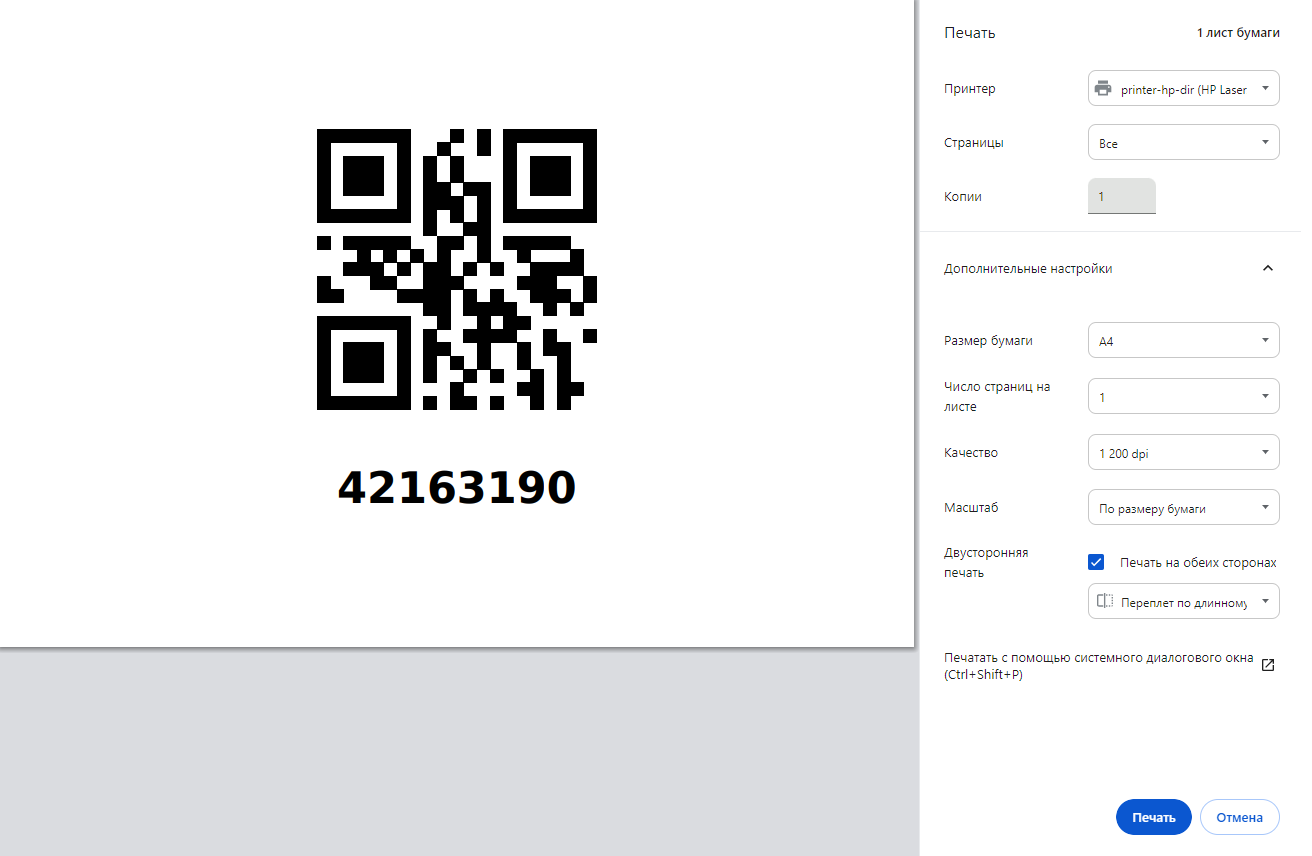
На данный момент печать этикеток доступна из следующих мест в интерфейсе:
Карточка продукта, вкладка Описание;
Карточка набора, вкладка Описание;
Список вариантов продукта, колонка Штриховой код;
Список экземпляров продукта, колонка Штриховой код.
3. Список шаблонов этикеток, как скрыть лишние
Шаблоны этикеток располагаются в общем списке шаблонов документов в разделе Настройки подразделе Шаблоны документов. Тут вы можете увидеть как стандартные шаблоны, так и созданные на заказ для вашей компании. Также полезно скрыть лишние шаблоны, которые не предполагаются к использованию сотрудниками.
- Перейдите в раздел Настройки, подраздел Шаблоны документов.
Выберите в фильтре Тип значение Этикетка;
- Перед вами отобразится список всех шаблонов этикетки.
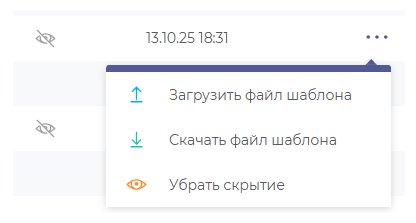
Чтобы скрыть лишние в правой колонке Действия нажмите на многоточие и выберите действие Скрыть;
- Скрытые шаблоны помечены иконкой в списке, они не показываются при выборе шаблона для формирования этикетки в интерфейсе.
Чтобы убрать скрытие со скрытого шаблона, аналогичным образом примените действие Убрать скрытие.