4. Заказ - основной процесс
Для работы с заказами в настройках компании должен быть включен модуль Заказы. Включить модуль может пользователь с правом изменять настройки компании в разделе Настройки, подразделе Модули.
В нашей системе для ведения сделки по аренде есть две опции:
- Заказ - более простая рамка для работы, подходит для заявок, которые выдаются и возвращаются целиком. У позиций заказа общий статус и период аренды, их изменение происходит через inline правку, а смена статуса позиций проводится только вместе со статусом всего заказа сразу. Рекомендуется использовать заказ для первичного заполнения заявки, затем, если нужно больше гибкости, его всегда можно преобразовать в проект;
- Проект - более гибкая, но сложная рамка для работы. У каждой позиции проекта может быть свой статус и период аренды (что-то еще только забронировано, что-то уже работает в аренде, а что-то уже возвращено на склад). Проект дает максимальную гибкость работы и полноценно поддерживает работу со сканером. Изменение статусов и добавление новых позиций происходит только через операции. Используйте проекты для сложных сделок, где позиции возвращаются и выдаются частично и на разные периоды, либо если вам необходима полноценная поддержка сканера.
В этой статье просто расскажем как провести аренду через Заказ!
Подробно про работу с заказами читайте в статье Заказы - инструкция
1 Создание и заполнение Заказа
- В главном меню нажмите Действия / Создать заказ

- Укажите период аренды и выберите арендатора. Если арендатор еще не внесен в систему, можно создать арендатора тут же, нажав на зеленую кнопку рядом с выбором.
У заказа период аренды общий для всех позиций.
- Дальше нам нужно добавить позиции аренды. Нажмите Добавить новые.
Отображается форма добавления в заказ, в списке выберите нужные позиции и добавьте нужное количество через кнопку ">" рядом с количеством .
.
Серые строки недоступны в выбранный период аренды. Чтобы увидеть понять почему какая-то позиция недоступна, нажмите на синюю иконку календаря справа , откроется Расписание доступности нужного товара.
- Закройте форму добавления и нажмите кнопку Создать

- Черновик заказа готов, под составом вы можете видеть финансовые показатели заказа.
Доступна выгрузка договора, сметы или акта.
Подробно про работу с заказами читайте в статье Заказы - инструкция
2 Изменение статуса заказа
Кнопки для изменения статуса расположены на карточке заказа в правом верхнем углу:

Изменение статуса заказа происходит сразу для всех его позиций.
Если что-то мешает изменить статус, кнопка действия будет серой, при наведении будет показана причина:
- Бронирование - уберите все нехватки, должны остаться только позиции, которые доступны в заданный период;

- Сборка и выдача - аналогично нужно избавиться от нехваток, плюс для всех именованных продуктов нужно выбрать конкретные экземпляры, которые отправятся в аренду.
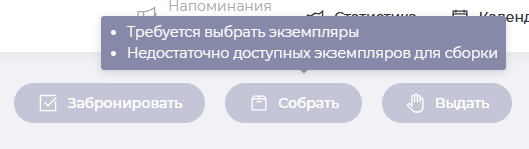
Устранение препятствий для смены статуса
Перейдите к Правке заказа, нажав на соответствующую кнопку:

- Недостаточно доступных экземпяров - в списке позиций нехватка выделяется цветом, а также в скобках указывается кол-во недостающих экземпляров.
РЕШЕНИЕ: Уменьшите кол-во по недостающей позиции или отмените ее полностью.
- Требуется выбрать экземпляры нужно найти именованные экземпляры, для которых задано количество, но конкретные экземпляры не выбраны. Такие называются анонимными и помечаются знаком вопроса в колонке кол-во.
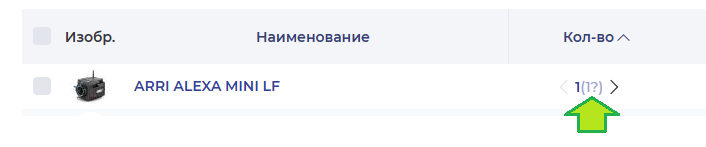
РЕШЕНИЕ: Нажмите на цифру и в выпадающем списке выберите конкретные экземпляры вместо всех анонимных: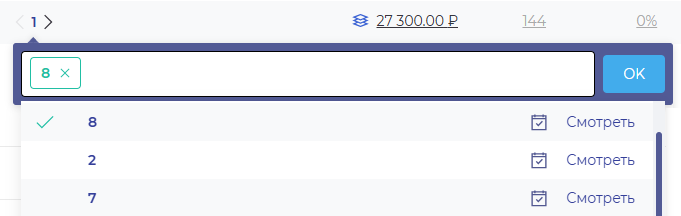

Сохраните изменения после правки, теперь действия доступны!
Подробно про работу с заказами читайте в статье Заказы - инструкция
3 Жизненный цикл заказа
Новый заказ всегда создается в статусе Черновик.
 Черновик
Новый заказ всегда создается в этом статусе, в черновике можно вести любые предварительные заявки, расчеты и тд.
В этом статусе позиции не влияют на доступность вне заказа, долг арендатора не учитывается, черновик можно отменить в любой момент.
Нехватки и анонимные экземпляры допускаются Бронь (статус можно пропустить)
Переводите заказ в этот статус, когда есть твердая договоренность с арендатором.
Позиции считаются твердо забронированными, инвентарь становится недоступен для других заказов и проектов.
Нехватки не допускаются. Анонимные экземпляры можно оставить и выбрать нужные позже, система проверит, что количественно экземпляров будет хватать. Собран (статус можно пропустить)
Переводите в этот статус, когда заказ физически собран, и компактно лежит и ожидает выдачи.
Нехватки не допускаются. Позиции физически собраны, поэтому конкретные экземпляры должны быть указаны, анонимные не допускаются. Выдача
Физическая передача товаров арендатору.
Нехватки не допускаются. Позиции физически передаются, поэтому нужно указать конкретные экземпляры, которые были переданы, анонимные не допускаются.
При выдаче система предложит выдать текущей датой, в таком случае дата начала аренды будет изменена на текущую. При этом можно автоматически пересчитать смены и стоимость заказа под обновленный период.
Выдать заказ после даты начала периода аренды можно, в таком случае просто нажмите Продолжить без измнений.
А вот выдать заказ, до начала периода аренды нельзя, это приведет к некорректности данных (аренда не началась, а оборудование уже выдано), в таком случае система не даст выдать без установки текущей даты. Возврат
Физический возврат товаров от арендатора. После этого заказ считается завершенным, товары успешно возвращенными. Оставшийся долг по такому заказу считается проблемным и выделяется красным.
Нехватки допускаются, чтобы не мешать возврату. Анонимных быть не может т.к. они были убраны еще при выдаче.
При возврате система показывает диалоговое окно аналогичное окну при выдаче, предлагает установить текущю дату возврата. Логика аналогичная, только в этот раз меняется дата завершения аренды, а не дата начала.
Для возврата текущей датой, без пересчета смен есть отдельная кнопка Быстрый возврат, она нужна для экономии действий, чтобы каждый раз не вызывать диалоговое окно.
 Отмена
Заказ отменяется, остается только для истории, не влияет ни на что в системе.
Подробно про работу с заказами читайте в статье Заказы - инструкция